红米Note9Pro刷澎湃OS3+Root
这次在 REDMI Note 9 Pro 上,从 MIUI 14 线刷到澎湃 OS 3,并确认内核 Root 可以被 SukiSU Ultra 正常识别。系统页显示版本为 3.0.303.0.WJSCNXM.C06,Root 管理器显示 Android 16、内核 4.19.157-moon-gc5e300589。
本文只记录这台设备的实际流程。刷机包目录中包含 gauguin,因此仅适用于设备代号同为 gauguin,且刷机包明确写明适配的机型。Redmi Note 9 Pro 存在不同地区和硬件版本;型号名称相同不代表分区、内核和刷机包通用。未确认代号前,不要继续线刷。
警告:这不是“保留数据”的无损操作。 解锁 BL 与 MiFlash 的“全部删除”都会清空手机数据。刷入第三方系统和 Root 也可能影响 OTA 更新、金融类应用、DRM 与保修状态。开始前完成备份,并自行承担刷机风险。
一、准备工作
确认设备和包
本次实际设备信息如下:
| 项目 | 本次记录 |
|---|---|
| 设备 | REDMI Note 9 Pro |
| 处理器 | 高通骁龙 750G |
| 刷机包代号 | gauguin |
| 原系统 | MIUI 14 |
| 刷入后版本 | 3.0.303.0.WJSCNXM.C06 |
| 电脑系统 | Windows |
刷机前先核对以下三项:
- 在手机“设置 → 我的设备 → 全部参数”中确认型号与处理器信息。
- 在刷机包说明、文件夹名称和发布页中确认设备代号为
gauguin。 - 确认刷机包来自原作者发布页,而不是二次打包的网盘或转存链接。本次使用的适配包发布者页面为 酷安:某滑稽苟。
准备工具和备份
| 项目 | 用途 |
|---|---|
| 小米 BL 解锁工具 | 完成官方解锁流程 |
| 小米 MiFlash | 在 Fastboot 模式下线刷系统 |
| 与机型完全匹配的第三方刷机包 | 刷入澎湃 OS 3 |
| 同设备代号的官方 Fastboot 救砖包 | 出现异常时恢复官方系统 |
| 可靠数据线 | 连接电脑与手机 |
将刷机包、官方救砖包解压到纯英文路径,例如:
1 | |
路径不要包含中文、空格或特殊符号。线刷前备份照片、下载文件、验证码、聊天记录和需要迁移的应用数据;解锁 BL 与“全部删除”都会抹掉本机数据。
二、解锁 BL
第三方 Fastboot 包需要已解锁的 BL。小米账号的等待时间以解锁工具显示为准;本次流程中显示为 7 天,其他账号或设备可能不同。
在手机绑定账号
- 打开“设置 → 我的设备”,连续点击“OS 版本”或“MIUI 版本”,直到出现开发者模式已开启的提示。
- 返回“设置 → 更多设置 → 开发者选项”。
- 打开“设备解锁状态”,登录小米账号并完成“绑定账号和设备”。
- 记下系统或解锁工具提示的等待时间。等待期间不要退出账号、解绑设备或恢复出厂设置。
用解锁工具完成解锁
- 关闭手机,同时按住“电源键 + 音量下键”,进入 Fastboot 模式。
- 用数据线连接 Windows 电脑,打开小米 BL 解锁工具并登录同一个小米账号。
- 按工具页面提示执行解锁,等待状态显示解锁成功。
- 手机会清空数据并重启;重新进入系统后完成基础设置。
成功标志:解锁工具显示成功,或 Fastboot 屏幕底部显示设备已解锁。失败时先确认账号绑定、等待时间、数据线和网络,不要反复刷写分区文件。
三、线刷澎湃 OS 3
进入 Fastboot
关闭手机,同时按住“电源键 + 音量下键”进入 Fastboot。使用稳定的数据线直连电脑 USB 接口,避免通过扩展坞或松动的数据线刷机。
在 MiFlash 选择刷机包
- 打开 MiFlash,点击“选择”,定位到解压后的刷机包目录。
- 点击“加载设备”或刷新,确认列表出现设备序列号。
- 确认所选目录中的脚本是该包自带的
flash_all.bat,而不是其他机型的目录。 - 在窗口底部选择 全部删除(clean all)。
不要选择“全部删除并 lock(clean all and lock)”。 第三方系统包重新上锁 BL,可能导致无法开机或无法再次进入正常刷机流程。
确认设备代号、包目录和清除选项后,点击“刷机”。过程中不要拔线、关闭电脑或让手机断电。首次启动时间通常比日常开机更长。
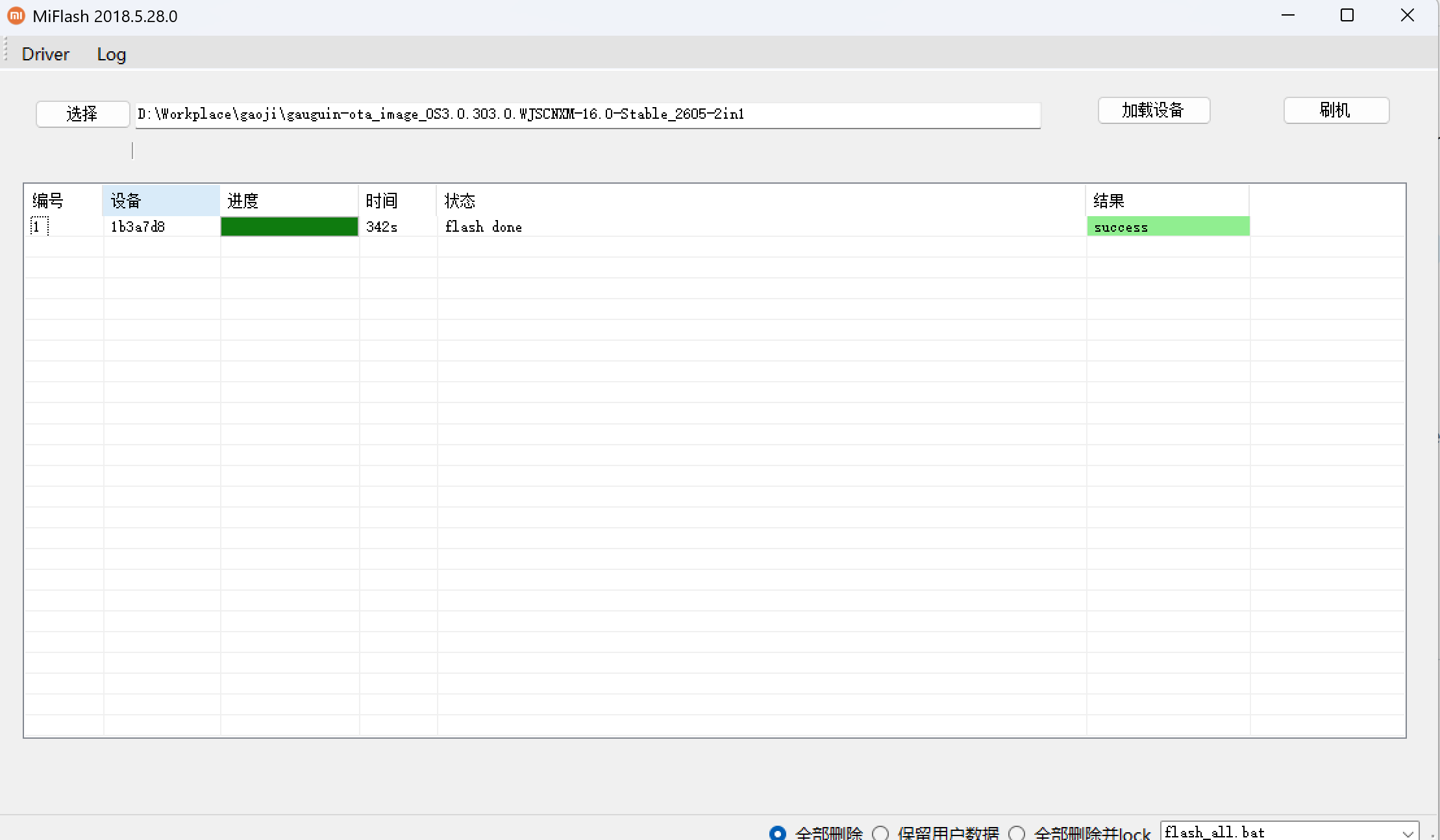
上图是本次线刷完成状态:MiFlash 显示 flash done 和 success,耗时约 342 秒。不同电脑、数据线和包体大小会导致耗时不同。
四、确认系统版本
系统首次进入桌面后,打开“设置 → 我的设备”,检查设备名称和 OS 版本。以下截图显示本次刷入后的设备状态:
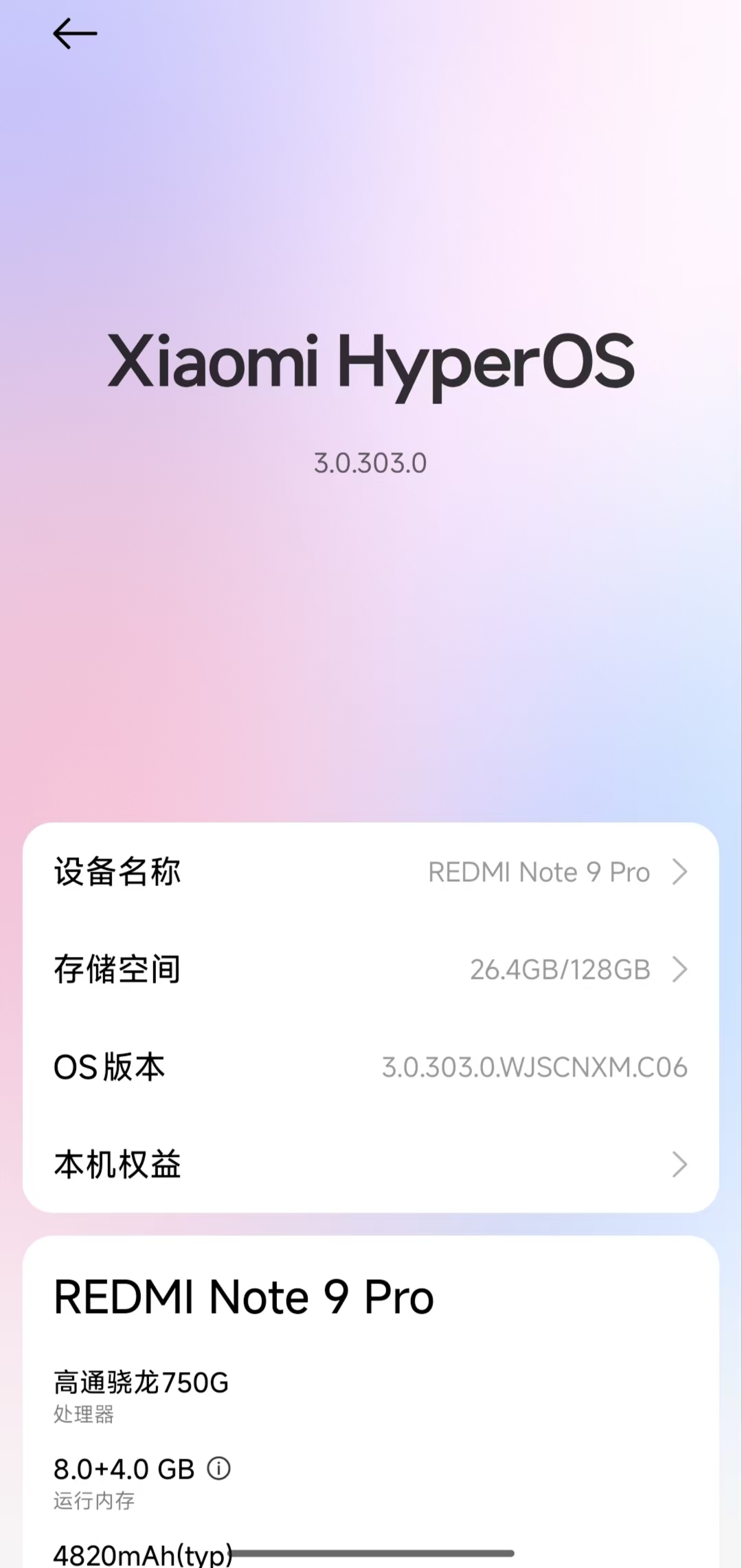
需要确认的内容:
- 设备名称仍为 REDMI Note 9 Pro。
- OS 版本显示为
3.0.303.0.WJSCNXM.C06。 - 基础通信、Wi-Fi、相机、充电和指纹功能可以正常使用。
如出现长时间停在开机动画、反复重启或触控异常,先强制关机并重新进入 Fastboot;使用与设备代号一致的官方 Fastboot 救砖包,在 MiFlash 中选择“全部删除”恢复。恢复过程同样会清空数据。
五、确认 Root 状态
本次使用的第三方包已在内核中集成 Root 支持,因此没有额外刷入 Magisk 或修补 boot 镜像。Root 管理器只用于确认状态和后续授权;不要把任意管理器 APK 当作通用 Root 方案。
安装 SukiSU Ultra
从 SukiSU Ultra 官方项目 的发布页获取管理器,并安装到手机。首次打开后,管理器会读取当前内核是否提供兼容的 Root 接口。
检查状态页
本次状态页显示“工作中”,设备为 REDMI Note 9 Pro,SELinux 为“强制执行”;KPM 显示“不支持(内核未配置)”。KPM 未配置不影响已经集成在该内核中的 Root 状态,但不应因此安装不匹配的 KPM 模块。
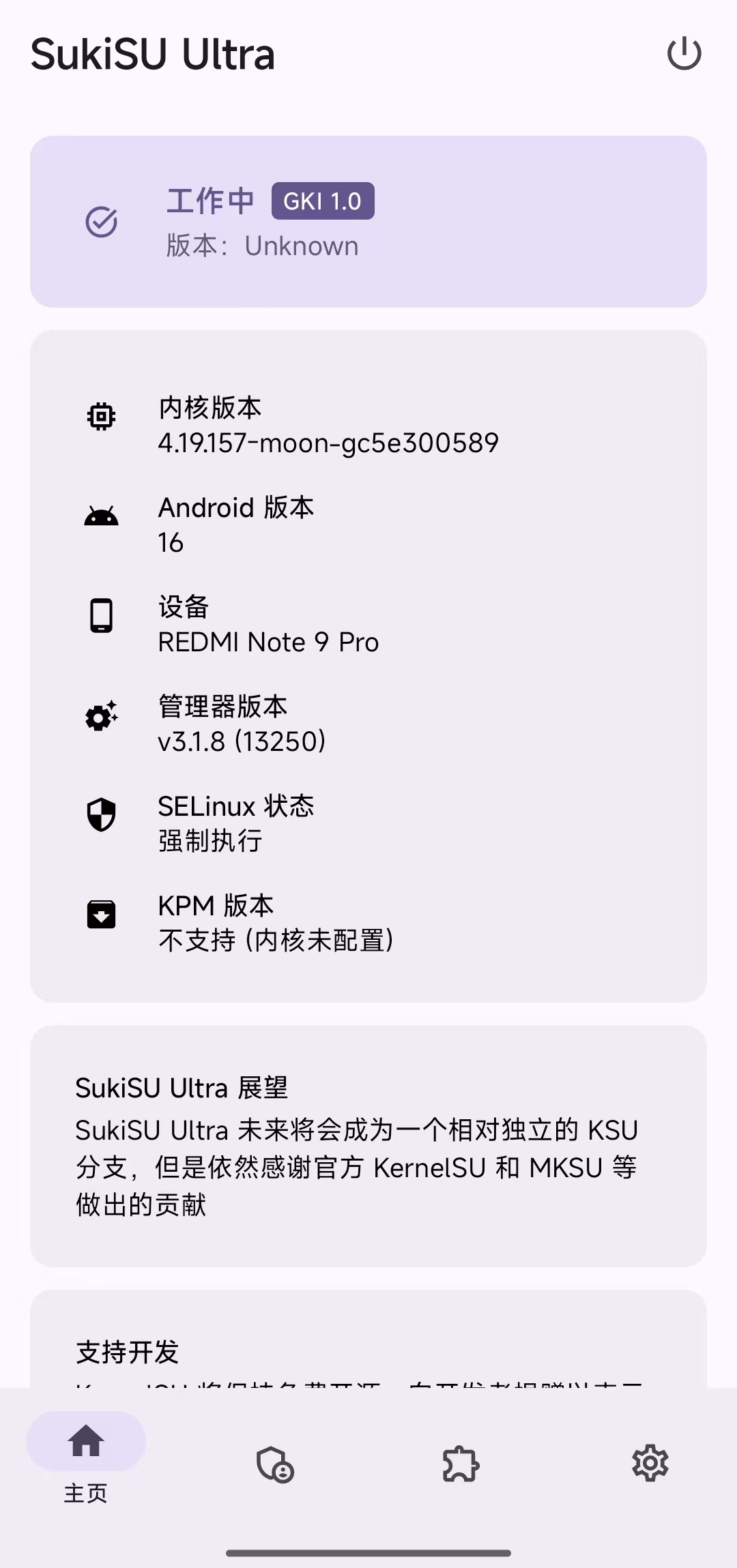
出现以下状态时停止继续安装模块:
- 管理器显示未工作或无法读取内核状态。
- 系统反复弹出 Root 授权请求。
- 安装模块后出现开机循环、应用闪退或网络异常。
先卸载最近添加的模块;无法进入系统时,回到 Fastboot 使用救砖包恢复。金融、支付、企业管理类应用可能会检测 Root 或解锁状态,是否可用取决于应用自身策略。
六、常见问题
MiFlash 不识别设备
确认手机停留在 Fastboot 兔子界面后,再点击“加载设备”。更换数据线和电脑 USB 接口,重新安装 MiFlash 自带驱动后重试。设备列表始终为空时,不要执行刷机。
刷机完成却无法开机
首次开机先等待 10 分钟。仍卡在开机动画时,优先核对刷机包代号、版本和分区要求;确认包不匹配后,使用同设备代号的官方 Fastboot 包恢复。不要在第三方包上执行重新上锁。
Root 管理器没有工作
确认刷入的包本身声明集成 SukiSU 或兼容 Root 内核。不要随机刷入别的 boot、内核或模块来“补 Root”,这类操作最容易造成版本不匹配。
七、完成后的检查
- BL 已解锁,且没有在第三方系统上重新上锁。
- MiFlash 的结果为
success,系统可以进入桌面。 - 系统版本、设备名称与刷机包说明一致。
- SukiSU Ultra 显示“工作中”。
- 通信、Wi-Fi、相机、充电、指纹等基础功能已测试。
- 官方 Fastboot 救砖包仍保留在电脑中。
这台骁龙 750G 的 REDMI Note 9 Pro 刷入澎湃 OS 3 后,动画和后台体验比 MIUI 14 更符合预期。Root 已由内核提供,后续只在明确用途时授予应用权限,避免为了模块而继续叠加不兼容的修改。